lunes, 27 de mayo de 2013

Trabajar con "CHECKBOXES" en jQuery

A continuación expongo unos pequeños snippets o trucos a la hora de trabajar con checkboxes y jQuery. En mi opinión, quizá la forma más adecuada de acceder a los checkboxes mediante jQuery es asignándoles una clase. De esta forma podemos actuar sobre los checkboxes de una manera selectiva. Podremos tener más elementos de este tipo en nuestra página web pero sólo actuaremos sobre los que poseen determinada clase. Algunos ejemplos.
Comprobar si un checkbox está marcado
$(".ck").is(":checked");
Devuelve true si está marcado y false en cualquier otro caso.
Marcar un checkbox
$(".ck").attr("checked","checked");
Desmarcar un checkbox
$(".ck").removeAttr("checked");
Marcar todos los checkboxes
$(".ck:checkbox:not(:checked)").attr("checked", "checked");
Desmarcar todos los checkboxes
$(".ck:checkbox:checked").removeAttr("checked");
Combinando algunos de lo visto anteriormente podemos realizar fácilmente un check que haga la función de marcar/desmarcar todo y que actue sólo sobre los elementos con la clase "ck":
<script type="text/javascript" src="http://ajax.googleapis.com/ajax/libs/jquery/1.4.2/jquery.min.js"></script>
<script language="javascript">
 $(document).ready(function(){
   $(".check_todos").click(function(event){
     if($(this).is(":checked")) {
   $(".ck:checkbox:not(:checked)").attr("checked", "checked");
  }else{
   $(".ck:checkbox:checked").removeAttr("checked");
  }
   });
 });
</script>

<form>
<p><input name="Todos" type="checkbox" value="1" class="check_todos"/>Seleccionar todos</p>
<p>
  <input name="elemento1" type="checkbox" value="1" class="ck"/>elemento 1<br />
  <input name="elemento2" type="checkbox" value="2" class="ck"/>elemento 2<br />
  <input name="elemento3" type="checkbox" value="3" class="ck"/>elemento 3<br />
  <input name="elemento4" type="checkbox" value="4" class="ck"/>elemento 4<br />
  <input name="elemento5" type="checkbox" value="5" class="ck"/>elemento 5</p>
<p>El siguiente check no se verá afectado</p>
 <input name="elemento5" type="checkbox" value="5" />elemento n
</form>

viernes, 24 de mayo de 2013

¿Como hacer cuando no tenemos password root de MySQL?

Hay que reiniciar MySQL con la opción --skip-grant-tables. Con esta opción, no hay más derechos sobre las tablas y todo el mundo puede acceder a todas las tablas.

Hay entonces que aprovechar para cambiar rápidamente el password del root y después reiniciar MySQL sin esta opción.

En linea de comando :


Parar MySQL :


# /etc/init.d/mysql stop

Relanzamos sin los derechos de usuario:


# safe_mysqld --skip-grant-tables &

Lanzamos el cliente mysql en linea de comandos :


# mysql -u root

Hacemos los cambios necesarios y salimos del cliente.

Paramos mysql :


# killall mysqld


Lo relanzamos de forma normal :


# /etc/init.d/mysql start

lunes, 13 de mayo de 2013

Activar "MOSTRAR ERRORES EN HTML" de PHP

Hay veces que instalamos el PHP y necesitmos saber donde estan los errores pero en la pagina no los muestra entonces desconocemos donde se produjo o inicio el error.

Entonces para activar esa Opcion que tiene PHP para  mostrarnos el error y  su localización tenemos irnos a la carpeta donde esta el "php.ini"

Entonces vamos a la siguiente ruta en la Terminal


cd /etc/php5/apache2/

Una ves posicionados en esa carpeta igual pueden hacer lo  directo... como se les inche las ganas... el chiste es que tiene que abrir el el archivo php.ini


sudo gedit php.ini

ya abierto con el editor de texto que mas utilizan, Buscan la línea que dice:


display_errors = Off


Esta mas o menos por la linea 480 del archivo php.ini .....y le quitan ese Off y le ponen On asi tal cual  como lo escribí  ya una ves hecho eso recuerden Reiniciar Apache2 con la línea


sudo /etc/init.d/apache2 restart


Ya con esto podemos visualizar la linea del error y el tipo de error que es muy util a la hora de la programadita como este ejemplo:


jueves, 9 de mayo de 2013

Dolphin Emulador de Wii y GCube en Ubuntu 13.04


Dolphin es un emulador de juegos Gamecube y Nintendo Wii, existen muchas versiones para diferentes sistemas operativos en esta entrada explicare como instalarlo desde los repositorios en ubuntu.


Agregamos los repositorios


sudo add-apt-repository ppa:glennric/dolphin-emu


Actualizamos los repositorios


sudo apt-get update


Instalamos el emulador de los repositorios y Wala!!!


sudo apt-get install dolphin-emu

Listo ya tenemos instalado nuestro Emulador de Wii o GC :) a jugar

domingo, 5 de mayo de 2013

Instalar Apache + MySQL + PHP + phpMyAdmin o LAMPP desde terminal en Ubuntu 13.04


Explicare como instalar Apache,PHP, MySQL phpMyAdmin, son software necesario para poder configurar un servidor web básico.

Lo siguiente es la instalación más básica y menos segura de dichos programas, no recomendado para un servidor en producción.

Hay unos niveles y protocolos de seguridad que se deberían seguir para un servidor en producción.
Pero nos dará una idea de que es lo principal que se necesita para montar servidor web casero.

Hay una instalador de esos servicios ya compilado que y ha creado Apache para usuarios no tan experimentados o que no les gusta nada que ver con la Terminal llamada LAMPP que esta seria su pagina oficial..


Tambien tiene instalaciones para los diferentes S.O.  que se necesite... pero este no es caso de esta entrada ya que aquí lo que haremos es instalar toda esa paqueteria desde consola, como a continuación lo haremos.

Entonces empecemos  primero con MySQL:

Aqui dejo los comandos de la Terminal necesarios para la instalacion de nuestro Cliente y Servidor de Base de Datos MySQL.


sudo apt-get install mysql-server mysql-client -y


Primero instalamos este Servicio ya que no tiene dependencia con ninguno de los otros servicios.
Despues de haber escrito esas lineas de código en nuestra Terminal simplemente nos pedirá la contraseña del usuario root que desean ponerle... es cualquiera que ustedes gusten pero no la olviden ya que con ella no podran acceder con PHPMYADMIN y listo una ves instalada la instalacion ya tiene instalada su Servicio de Base de Datos podemos comprobar con el siguiente comando 


mysql -u root -h localhost -p


le escribimos  nuestra contraseña donde nos la pidan, la misma que habíamos asignado  y nos aparecerá algo así:


listo nuestro Servicio de Base de Datos, luego de eso Instalaremos lo que es nuestro Servidor WEB osea nuestro servicio de Apache2 para eso simplemente escribimos en la terminal:


sudo apt-get install apache2 -y


Una ves acabada la instalación de nuestro Servicio lo podemos comprobar escribiendo en el navegador en la barra de direcciones 


http://127.0.0.1

ó


http://localhost:80


Nos tendra que mostrar algo como esto, indicandonos que el servidor web ya esta trabajando...


NOTA: Recuerden que nuestra carpeta por default para poner los proyectos es el directorio 


/var/www


y por lo tanto necesita una cierta configuraciones para poder trabajar con ellos que mas adelante se los mencionare, pero primero instalaremos lo que nuestro lenguaje PHP  en su versión 5 la mas reciente hasta ahora, se rumora que ya existe una versión pero esto todavía no es oficial... esta es lo que escribiriamos en la Terminal para descargarlo:


sudo apt-get install php5 libapache2-mod-php5 -y


Luego de que ya halla terminado la instalación de todos nuestros paquetes del repositorio tendríamos que REINICIAR nuestro servidor Apache para que no tuviera ningún conflicto con PHP simplemente escribimos esta linea en nuestro Terminal.


sudo /etc/init.d/apache2 restart


Para comprobar de que nuestro Servicio Web esta sirviendo con nuestro lenguaje de programación creamos un archivo para verificación.
Pero primero si no tenemos permisos para manipular el contenido de la carpera por default de nuestro servicio Web lo cambiaríamos de propietario nuestro directorio y el grupo que debe usarlo. Solo remplazamos donde dice USUARIO por nuestro nombre de usuaurio que tiene la computadora que usas:


sudo chown -R USUARIO:www-data /var/www


Luego se le dan permisos de lectura y de ejecución para los los usuarios y de escritura al propietario.


sudo chmod -R 755 /var/www


aora si creamos el archivo PHP para verificar el funcionamiento escribimos en Terminal 


sudo gedit /var/www/info.php

y una ves abierto el editor escribimos o pegamos lo siguiente:
y lo comprobamos en el navegador escribiendo en la barra de dirección esto:


http://localhost/info.php


y nos mostrara los siguiente:


si quieres librerias útiles para PHP ya que son librerias para conectar con MySQL entre otras muchas cosas.


sudo apt-get install php5-mysql php5-curl php5-gd php5-idn php-pear php5-imagick php5-imap php5-mcrypt php5-memcache php5-ming php5-ps php5-pspell php5-recode php5-snmp php5-sqlite php5-tidy php5-xmlrpc php5-xsl -y


como ya sabemos para que no tengamos probleme alguno solo reiniciamos el servicio de Apache 


sudo /etc/init.d/apache2 restart


por ultimo instalamos lo que es phpmyadmin que es una interfaz de nuestra base de datos por medio del navegador lo instalamos en la Terminal con este comando:


sudo apt-get install phpmyadmin -y


Preguntara cual es nuestro servidor web o a cual es el que lo tiene que configurar elegimos Apache2 y continuar. Luego pedira configurar la base de datos con dbconfig common elegimos que no.
Una ves acabada la instalación tendremos que irnos a nuestro navegador y poner la siguiente ruta en el barra de direción para acceder a nuestro Administrador de base de datos.


http://localhost/phpmyadmin


Escribimos solamente el usuario de nuestra base de datos ROOT y la contraseña que indicamos mas arriba y listo aparecerá nuestro administrador asi:


Listo, todos nuestros servicios han sido instalados satisfactoriamente y ya pueden crear paginas web con código php, recuerden que la ruta donde tendrían que ir nuestras paginas serian en 


/var/www


pero si agregan proyectos dentro de el y no reconoce  aveces las carpetas recursivas que están dentro de ellas tendríamos que leer este manual para hacer que el HTACCESS leyera las carpetas o todas los archivos que estuvieran dentro de nuestro proyecto.Ahí viene explicado detalladamente para que sirve y como se podria configuar el .HTACCESS a nuestras necesidades yo como nada mas son proyectos rápidos los que hice fue agregar ALL en ves de donde dice NONE en el archivo default de site-aviables.


sudo gedit /etc/apache2/site-aviables/default


Luego escribí en la Terminal el siguiente comando para cambiar que cambianse unos parametros 


sudo a2enmod rewrite


y luego nadamas reinicie el servidor Apache para que no tuviera conflictos o renovar los cambios mas bien.


sudo /etc/init.d/apache2 restart


y ya con esto mis proyectos se funcionan normalmente.


Carpeta compartida en una máquina Windows XP de VirtualBox

Si queremos implementar la función de “Carpeta compartida” en VirtualBox para una máquina, por ejemplo Windows XP, y nos muestra la ventana siguiente:Quiere decir que para estar operativa la función de VirtualBox es necesario que el sistema tenga instalado el paquete “Guest Additions”. Hacemos clic en “Aceptar” y vemos en pantalla la posibilidad de configurar la carpeta compartida de nuestra máquina real:Ahora, pulsamos sobre el icono para añadir carpetas que está a la derecha (en el círculos rojo). El sistema nos pide entonces los datos para añadir la carpeta:Abrimos el menú de “Ruta carpeta” y seleccionamos “Otro”:Ahora podemos localizar nuestra carpeta en el disco duro real y la seleccionamos:Aceptamos y establecemos que se montará automáticamente la carpeta compartida y de manera permanente:Aceptamos y ya tenemos nuestra carpeta compartida configurada en VirtualBox. Ahora nos vamos a nuestro sistema operativo: Pulsamos sobre Dispositivos > Instalar Guest Additions:Nos sale en pantalla el asistente de instalación. Lo que debemos hacer es seguir las instrucciones:Aceptamos pulsando “Next” y nos aparece el directorio donde se ubicará la instalación, lo cual aceptamos por defecto (también podríamos cambiarla en este paso):El asistente nos permite instalar otro componente más:Pulsamos en “Install” para que comience el proceso:  Aparece una ventana (aparecerá tres veces durante el proceso) para confirmar la continuación de la instalación, para lo cual pulsamos en “Continuar”, si estamos seguros del origen de la aplicación VirtualBox (desde su página oficial):    El proceso ha terminado y para que se establezcan los cambios, es necesario reiniciar el equipo:    Una vez reiniciada la máquina, vemos en la barra de estado inferior el icono de Guest Additions:    Si vamos a MiPC, podemos ver la “Carpeta compartida” conectada a una unidad de red:  En caso de no ver el icono, podemos conectar manualmente la carpeta como unidad de red. Seguimos la ruta: MiPC, botón derecho en “Conectar a unidad de red”:  Se nos muestra la siguiente ventana:    Al pulsar “Examinar” podemos seleccionar la “Carpeta compartida”, tarda unos segundos porque VirtualBox simula que es un dispositivo compartido en red.  Ahora vemos la posibilidad de buscar nuestra carpeta:  Aceptamos y podemos cambiar la letra de la unidad y marcamos también la posibilidad de conectar automáticamente al iniciar sesión.  Al pulsar “Finalizar” se abre el directorio de la unidad conectada:

jueves, 2 de mayo de 2013

[FIX] El Boton del Brillo no Funciona en Ubuntu 13.04

Desde que instale Ubuntu 13.04 me di cuenta que el botón para aumentar y disminuir el Brillo a la pantalla no servia  pues me di  a la tarea de investigar en el tema y pues lo que encontré en Internet fue que tanto para Ubuntu como sus Derivados como Mint, también tenían ese problema así que aquí muestro la solución que encontré respecto a este problema.

Sigue estos pasos:

Puede comprobar si tiene una tarjeta Intel ejecutando este comando:


ls /sys/class/backlight/


Si los productos devueltos muestran lo siguiente: (...) intel_backlight Entonces esta solución puede funcionar para usted. En la misma ventana de terminal, escriba el siguiente comando:


sudo gedit /etc/default/grub


Busque esta línea: GRUB_CMDLINE_LINUX_DEFAULT = "quiet splash".


Cambiar a la siguiente: GRUB_CMDLINE_LINUX_DEFAULT = "quiet splash acpi_backlight = vendor" Guardar el archivo y salir, a continuación, ejecute este comando para actualizar GRUB 2:


sudo update-grub

Por último, reinicie el sistema. ¡Buena suerte!

Instalar desde Terminal Netbeans 7.3 y JDK Oracle Ubuntu 13.04

Hay algunas veces que instalar el Netbeans desde el CENTRO DE SOFTWARE DE UBUNTU no es bueno, por ciertos motivos como la version es demasiada antigua como en Ubuntu 13.04 que trae NETBEANS 7.0.1 y sin los plugins de PHP el cual se los tienes que agregar manualmente. A veces esto es tedioso, instalar plugins que en el paquete completo de Netbeans con PHP o con C++ ya vienen incluidos. Bueno despues de tanta charla qui les dejo la url de la descarga de JDK 7u21 que la necesitaran primeramente. Busquen simplemente su tipo de Hardware


Page Official

Tambien necesitar lo que es el Netbeans 7.3, aquí dejo el link de la pagina de Netbeans donde se puede descargar el tipo de Netbeans que se necesite.

Page Official

Ya que hallan descargado correctamente estos 2, simplemnete pasenlos a la carpeta Home con NAUTILUS o con TERMINAL.
Ya que tengan estos archivos ay les aparecera algo así


Escribimos el siguiente código en la terminal para que de permisos al archivo y poderlo descomprimir

chmod a+x jdk-7u21-linux-x64.tar.gz

Luego DESCOMPRIMIMOS con nuestro programa de tar asi:

tar -zxvf jdk_nombrecompleto.tar.gz


y ya que halla creado una carpeta en Home  ya tenemos nuestro JDK faltaría nuestro Netbeans y correríamos entonces nuestra programa instalador de Netbeans con los comandos de SH así:


sh netbeans-7.3-linux.sh


con esto nos aparecerán una ventana la cual te indica que se instalara y luego le damos Siguiente y luego nos mostrara los Términos y Condiciones del programa, aceptamos los términos:


luego de que le dimos siguiente nos indicara donde esta nuestra carpeta de JDK y  si no les sale le damos para seleccionarla , seleccionamos y le damos siguiente..


ya que nos aparesca esta ventana ...


ya simplemente le damos instalar y esperamos a que acabe nuestro Netbeans.

Y listo ya con esto tendremos instalados nuestro netbeans en nuestra computadora.


Shutter capturador de Panlalla con Cosas Utiles. Ubuntu 13.04


Mi capturador de pantallas preferido en Ubuntu.
Para mi, es una herramienta fundamental como te puedes imaginar, al poner ejemplos de aplicaciones, esta herramienta está siempre a mi lado. Y parece que han hecho un buen montón de cambios, sobre todo en el tema de las modificar las capturas:
Shutter - Preferencias_018
Algunas de las mejoras introducidas, son:
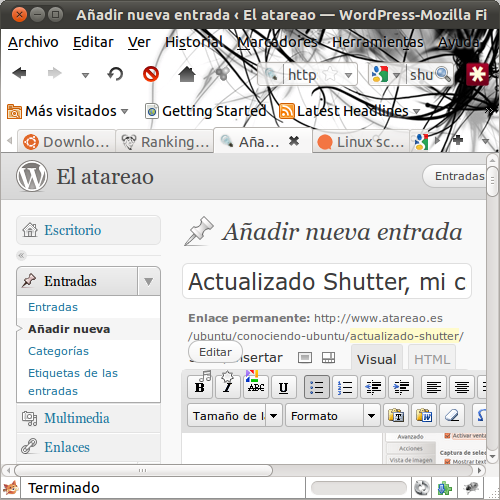
  • Redimensionamiento automático. De esta manera, cuando capturas una ventana, lo que hace es cambiar las dimensiones de la ventana (si puede), hace la captura de la ventana y luego restaura la ventana a su tamaño inicial. Inicialmente, creía que lo que hacía era redimensionar las imágenes una vez, pero no, redimensiona la ventana para hacer la captura.
Añadir nueva entrada ‹ El atareao — WordPress-Mozilla Firefox_019
  • Ahora es capaz de capturar, las ventanas con los bordes redondeados.
Python_021
Instalación y mas cosas:

Instalación

Para instalar esta nueva versión tendrás que echar mano del repositorio:

sudo add-apt-repository ppa:shutter/ppa
Una vez añadido el repositorio, toca actualizar:

sudo apt-get update

Y por último instalar, o bien desde el terminal o bien, haciendo click en shutter:

sudo apt-get install shutter

Mas mejoras

De entre las nuevas mejoras incluidas en esta versión, podemos destacar:
  • Ahora Shutter permite el autoarranque al incio
  • Solo se permite una instancia de Shutter, no pueden haber duplicados
  • Puedes optar por no guardar las imágenes en el disco duro, sino que la copias directamente al portapapeles
  • Soporta orientación EXIF
En fin, como ves viene con un buen puñado de nuevas opciones y características, para el que es mi capturador preferido. Espero que lo disfrutes.


Unity-Tweak-Tools probado en Ubuntu 13.04

Aquí añado una buena herramienta de trabajo para enchular nuestra entorno de visual de nuestro Ubuntu 13.04 que por defecto trae Unity y mejorarlo a la perfección.


para instalarlo en Ubuntu 13.04 simplemente instalas con APT-GET el repositorio como a continuación .

sudo apt-get install unity-tweak-tool

Dorian Dark Theme para Ubuntu 13.04


Este Tema de Escritorio y de Ventanas creado por Noobslab da una xelente apariencia para los que les gusta un tema oscuro o Dark para sus ventanas.

Este Tema es compatible con Gtk2 y Gtk3. Este tema tiene dos temas para los botones izquierda y derecha.


Este es el tema de as ventanas  y solo le cambie algunos ajustes en Unity-Tweak-tools para que quedara un mejor. También añadí unos iconos. Aqui esta las lines que deben de pegagar en una Terminal para bajar este Tema.

sudo add-apt-repositorio: noobslab/themes 
sudo apt-get update 
sudo apt-get install dorian-tema

miércoles, 1 de mayo de 2013

Quitar el fondo del Login Screen en Ubuntu 13.04


Escribe estas lineas de código en la Terminal y se podrá mostrar en el Login Screen la misma imagen que se tiene de Fondo de Escritorio.


sudo xhost +SI:localuser:lightdm 
sudo su lightdm -s /bin/bash 
gsettings set com.canonical.unity-greeter draw-grid false && exit 
sudo mv /usr/share/unity-greeter/logo.png /usr/share/unity-reeter/logo.png.backup

Si quieres revertir lo anterior o quieres regresar al Login Screen normal de Ubuntu escribe las siguientes lineas en la Terminal.


sudo xhost +SI:localuser:lightdm 
sudo su lightdm -s /bin/bash 
gsettings set com.canonical.unity-greeter draw-grid true && exit 
sudo mv /usr/share/unity-greeter/logo.png.backup /usr/share/unity-greeter/logo.png

Ubuntu 13.04 una Gran Mejora!


“La experiencia de Ubuntu más rápida y pulida visualmente hasta la fecha”, así definen en Canonical a la nueva distribución de Linux que han preparado. Ubuntu 13.04 Raring Ringtail estará disponible a lo largo del dia de hoy para todo aquel que desee actualizar o descargar desde sus servidores. En esta ocasión, es desarrollo del sistema se ha centrado especialmente en la optimización de recursos, el consumo de memoria y en la capacidad de respuesta, tanto interna como gráfica, ofreciendo mejoras de rendimiento muy notables con respecto a las anteriores. Esta actualización es la antesala de la llegada de Ubuntu a dispositivos móviles, algo que creemos que revolucionará en parte las bases de los sistemas operativos móviles en 2014. Tienes toda la información y novedades en su web oficial.
Aquí esta la descarga oficial al S.O.
PARA 32bits
PARA 64 bits

Curiosamente, pese a la gran cantidad de debates y jaleo generados en los últimos meses, se puede decir que Ubuntu 13.04 “Raring Ringtail” es una versión muy continuista del mismo sistema operativo que ya dio que hablar hace seis meses. De hecho, la mayoría de las innovaciones se han orientado a perfeccionar y pulir la interfaz Unity. Para empezar el rendimiento es muy superior, y eso se nota en cuanto empezamos a usarlo. Unity tiene muchos fans y no menos detractores, pero pienses lo que pienses de la interfaz una cosa es segura: ahora se encuentra en un estado mucho mas trabajado que en sus inicios. Todo es rápido y casi instantáneo, y algunos detalles nuevos como la pantalla de salida encajan mejor que antes con el sistema.

Da la percepción  de que Unity está como debería haber estado hace un par de versiones. Ahora es cuando se empiezan a entender muchas decisiones extrañas, pero al mismo tiempo es posible que sea difícil avanzar a partir de aquí. Tal vez sea por eso que Canonical está tomando giros de noventa grados en aspectos tan delicados como el servidor gráfico (que será de creación propia en vez de confiar en la comunidad que está trabajando en Wayland). Si estos giros son los adecuados o no da para rellenar cientos de entradas, pero baste por ahora con decir que siguen la política marcada hace ya varios años.
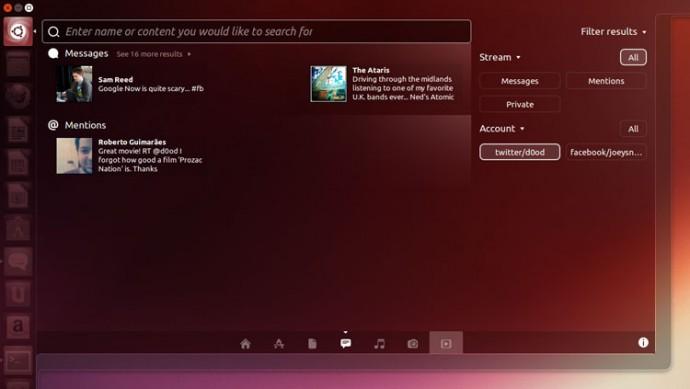
unity-lensTal vez muchos queden decepcionados al ver pocas novedades “reales”.La polémica búsqueda automática en Amazon sigue ahí (aunque se puede desactivar en un menú, o desinstalarla completamente), los elementos sociales cambian un poco pero básicamente son los mismos, las aplicaciones incluidas no varían… En definitiva, si no te gustó Ubuntu 12.10 no hay ningún motivo para que 13.04 te haga cambiar de opinión.